Google Ads basket data needs attention : comment corriger l'erreur ?
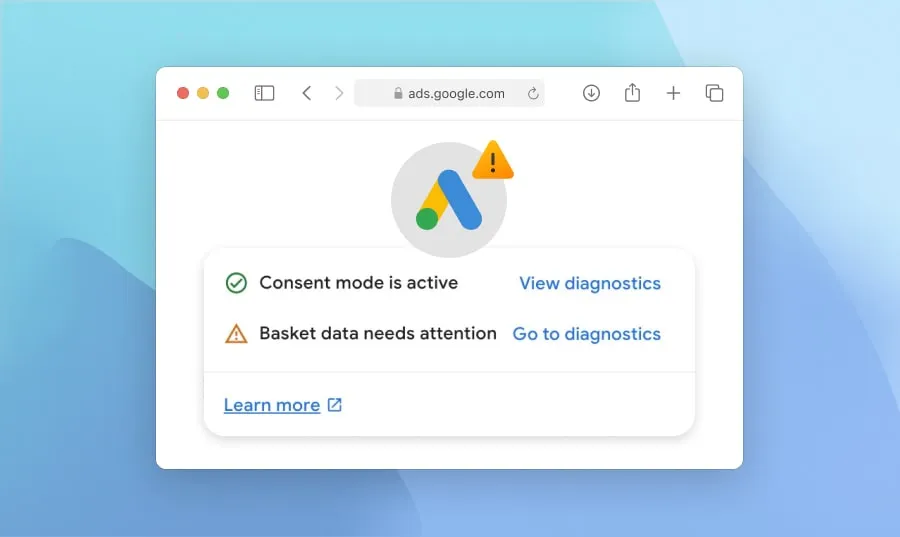
Vous avez certainement déjà été confronté à ce problème : votre conversion Google Ads indique 'Basket data needs attention'. Je vous explique comment diagnostiquer et corriger le problème.

Sommaire
Le problème lié aux données du panier sur les conversions Google Ads est courant, et parfois mal compris.
D’abord, repartons sur les bases : que sont les données panier et à quoi servent-elles ?
À quoi servent les données paniers sur Google Ads ?
Google Ads met à disposition, comme toutes les régies publicitaires, la possibilité de synchroniser son catalogue produit. Google Ads utilise un outil dédié : le Google Merchant Center.
Ces données servent de base pour créer des types de campagnes spécifiques sur Google Ads, notamment les campagnes Shopping et les campagnes Performance Max avec des données produits (image, prix, titre, catégorie, etc.).
Google Ads nous permet également, lorsqu’un utilisateur réalise une conversion, d’indiquer dans la conversion quels sont les produits concernés.
Cette information permet à Google Ads d’améliorer la granularité du reporting.
Voici 3 rapports natifs intéressants avec les données panier disponibles dans vos conversions :
- Rapport - Articles issus de la vente croisée
- Rapport Articles du panier vendus
- Rapport Panier - Articles ayant fait l’objet d’une annonce
Vous pouvez consulter la documentation de Google sur les rapports et métriques avec les données du panier
Et pour peu que vous ajoutiez votre marge produit dans le flux produit Merchant Center, des analyses encore plus pertinentes peuvent être réalisées avec des métriques comme le coût des marchandises vendues (CMV) ou la marge brute.
Les erreurs courantes sur les données panier Google Ads
D’abord, vérifions si vous avez effectivement un problème sur votre compte Google Ads :
Rendez-vous sur Conversions > Summary
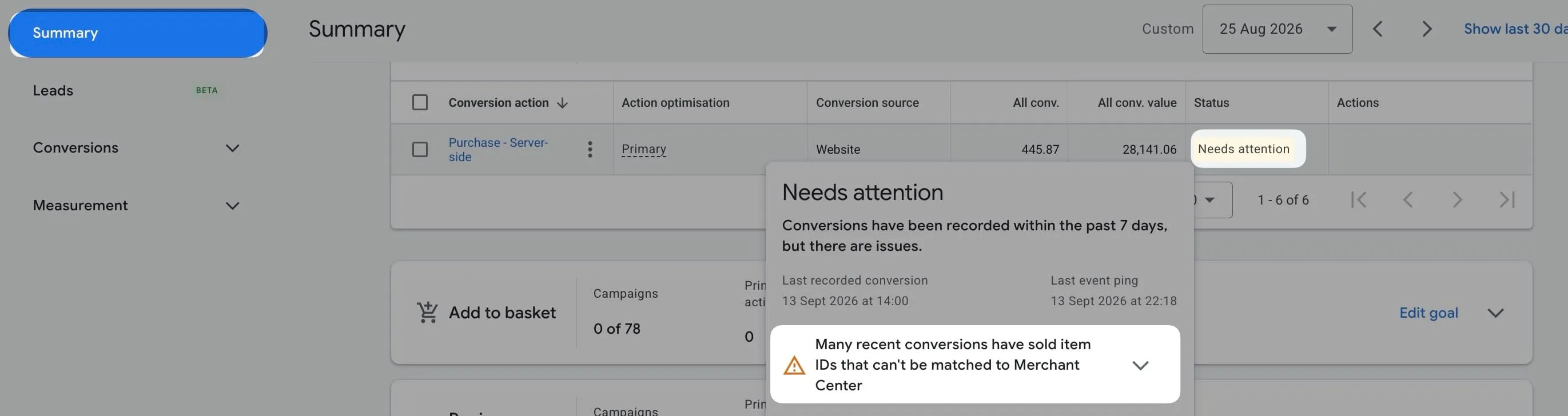
Si c’est bien le cas, cela signifie que Google Ads ne parvient pas à faire le lien entre les produits vendus et les produits de votre catalogue Merchant Center.
La raison est simple : les données de votre dataLayer ne correspondent pas aux données produits que vous envoyez au Merchant Center.
Le cas de figure le plus courant :
- Vous utilisez des intégrations natives avec un format d’ID particulier (ex : Google & Youtube app sur Shopify pousse un id au format
Shopify_{countryCode}_{item_id}_{variant_id})
Comment identifier le problème Basket data needs attention ?
Avant de corriger les données envoyées à Google Ads, il faut comprendre quel format est utilisé par Google Ads et vos tags de conversions.
Pour visualiser facilement les ID de votre Merchant Center sur Google Ads, c’est assez simple :
Direction campaign > products
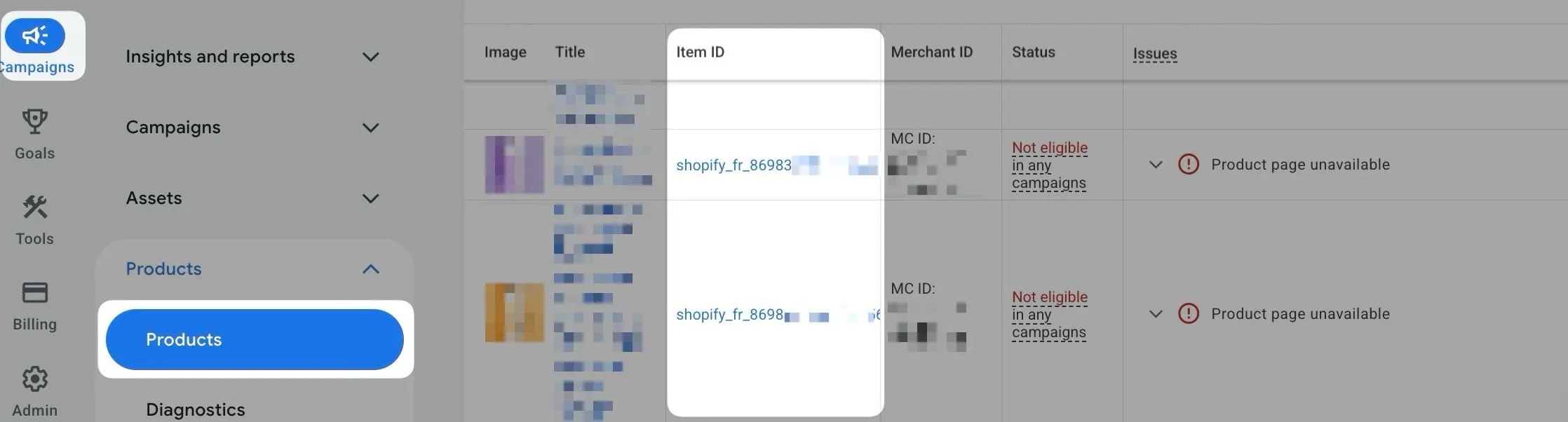
Ensuite, cliquez sur le produit pour être redirigé sur l’url de votre produit sur le site.
Clic droit > Inspecter > Network
Réalisez une conversion Google Ads, comme un ajout panier par exemple, puis filtrez les requêtes sur /pagead/conversion/, vous devriez retrouver un paramètre nommé item.
Ici on identifie le prix (54.99€), la quantité et l’item_id poussé à Google Ads
item (54.99*1*540497XXXXXX***)Comment résoudre le problème Basket data needs attention ?
Maintenant que l’on a confirmé la non correspondance des id, il est temps de passer à la résolution.
Dans tous les cas, je préconise de ne pas modifier la valeur dans le dataLayer, sauf si cela est pertinent pour vous, au risque de créer des problèmes de matching sur vos autres outils analytics ou publicitaires.
Corriger les données panier sur GTM client-side
Si vous ne disposez pas de tracking server-side (personne n’est parfait), je vous explique comment corriger l’erreur sur votre tag de conversion Google Ads en client-side.
Partons du principe que notre dataLayer pousse l’évènement suivant :
<script>
dataLayer.push({
  event: 'purchase',
  ecommerce: {
    items: [
      {
        item_id: '123456789',
        price: 54.99,
        item_variant_id:'567891234',
        quantity: 1
      },
      {
        item_id: '987654321',
        price: 29.99,
        item_variant_id:'967891234',
        quantity: 2
      }
    ]
  }
})
</script>
Il nous suffit alors de créer une variable javascript depuis GTM :
// ici on utilise la variable {{countryCode}} qui reprend le code pays du site
function() {
  var items = {{items}};
  if (!items) return;
  return items.map(function(item) {
    return {
      id: 'shopify_' + {{countryCode}} + '_' + item.item_id + '_' + item.item_variant_id,
      price: item.price,
      quantity: item.quantity
    };
  });
}
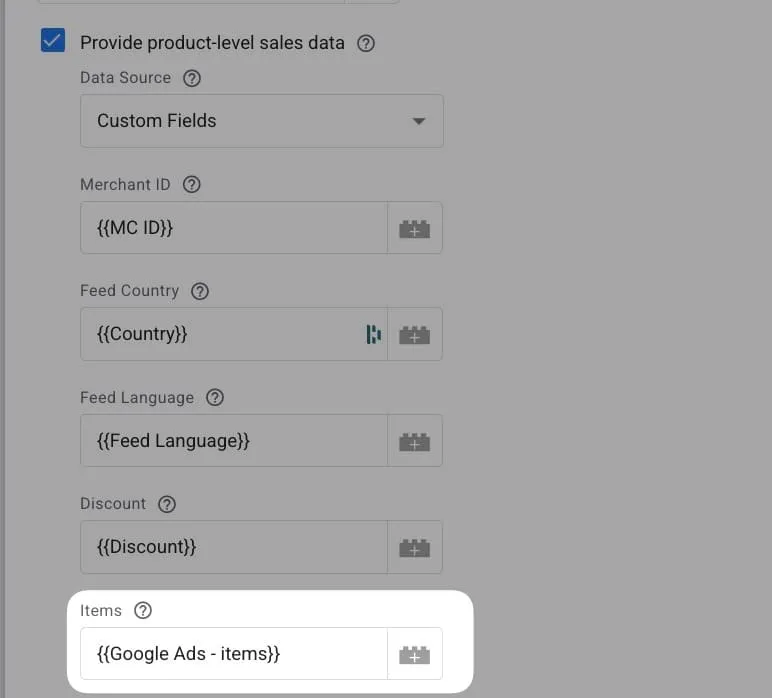
Enfin ajoutons la variable dans le tag de conversion Google Ads sur GTM :
Corriger les données panier sur GTM server-side
Maintenant, si vous avez mis en place les conversions Google Ads depuis votre conteneur GTM server-side, je vous propose une solution simple et rapide pour résoudre le problème des données panier en server-side.
J’ai créé un template de variable pour GTM Server-Side qui permet de :
- Lire l’array
itemsdepuis l’event data reçu par le conteneur serveur - Identifier le paramètre à modifier, dans notre cas
item_id - Appliquer une transformation sur la valeur, dans notre cas
shopify_fr_{item_id}_{variant_id} - Retourner l’array
itemsmodifié, prêt à être utilisé dans le tag Google Ads Conversion
Les avantages :
- Vous ne faites aucune modification côté client-side
- Vous limitez le périmètre avec une transformation sur les tags de votre choix
- La configuration est simple et rapide
Installer et configurer le template
Téléchargez le template ici : array-field-override.tpl.
Dans votre conteneur GTM Server-Side :
- Allez dans Templates > Variables > “Nouveau”
- Cliquez sur le menu d’import (les trois points en haut à droite) et chargez le fichier
.tpltéléchargé - Sauvegardez le template
Créez ensuite une variable en sélectionnant le template importé. Trois champs sont à renseigner :
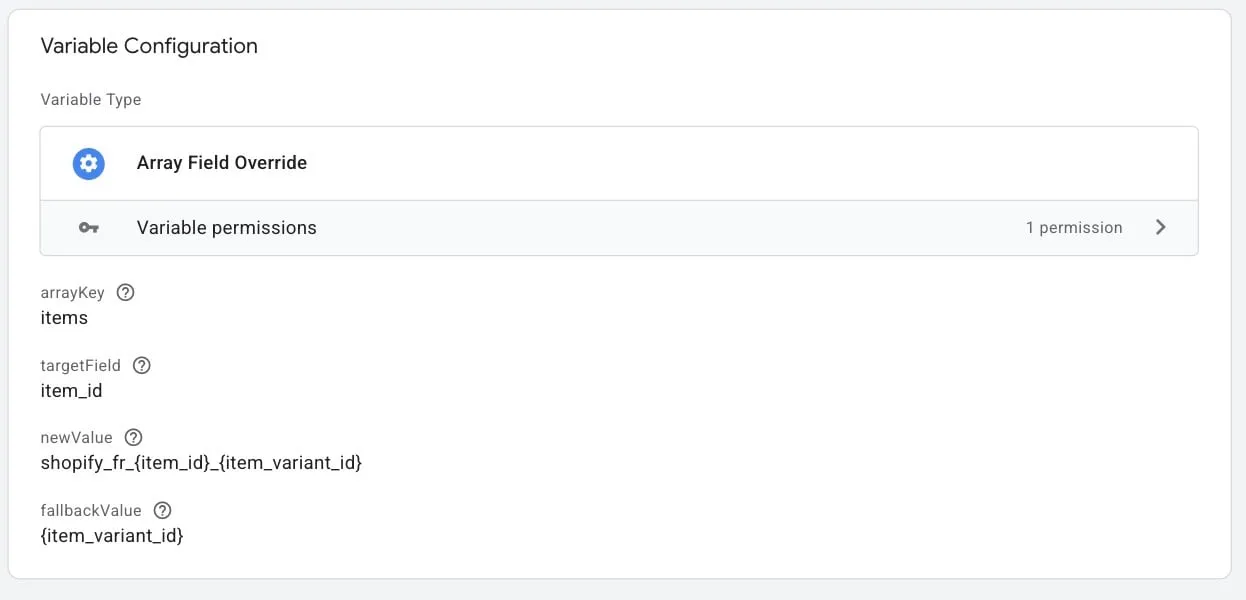
- Chemin de l’objet items : le chemin dans l’event data où se trouve le tableau d’items. En général
items. - Chemin de l’item_id : le champ qui porte l’identifiant produit dans chaque objet item. La plupart du temps
item_id. - Transformation à appliquer : c’est ici que vous définissez la logique. Pour le format Shopify, on part sur le pattern
shopify_fr_{item_id}_{item_variant_id}. - Enfin, si vous le souhaitez, il est possible de retourner une valeur par défaut si jamais des données sont manquantes.
Une fois la variable créée, créons une transformation que l’on appliquera uniquement au tag Google Ads :
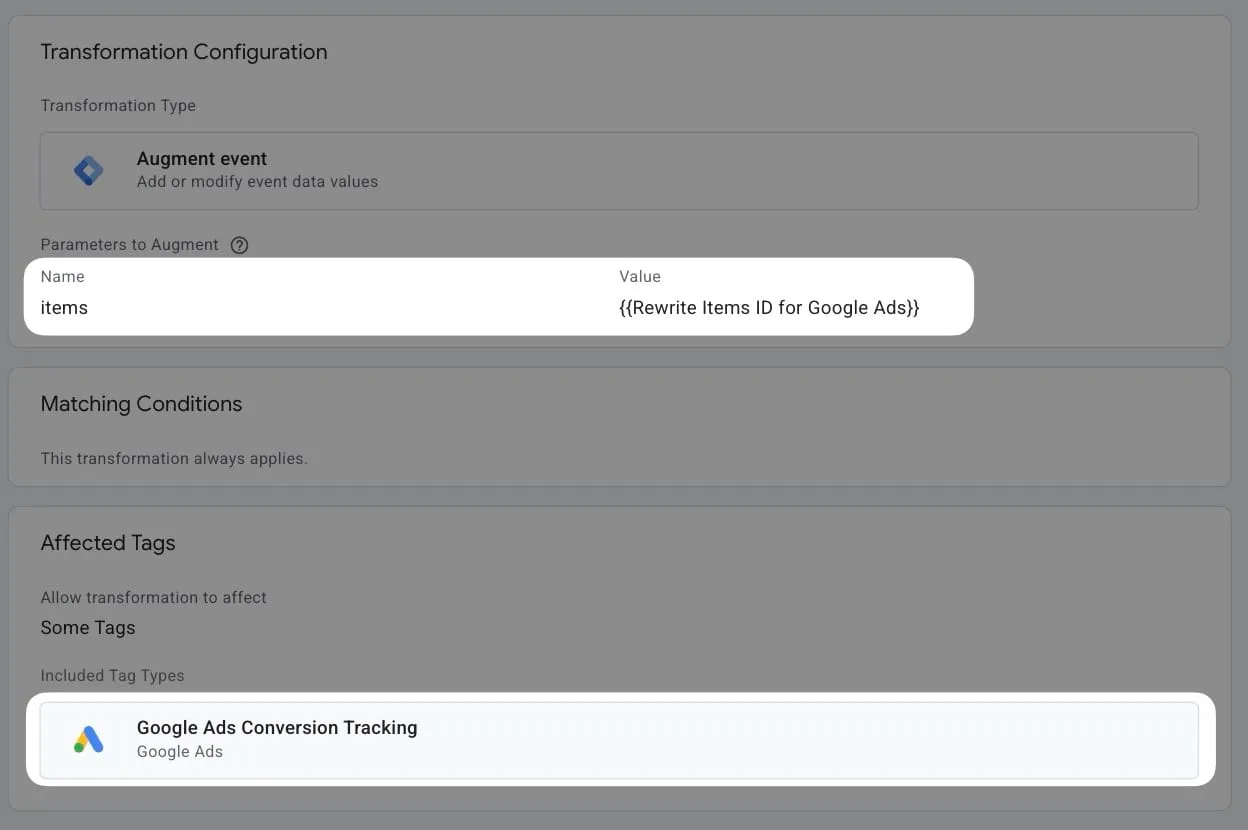
Et… c’est tout ! Vérifions maintenant si tout fonctionne correctement.
Vérifier les données panier en preview
Après avoir réalisé les modifications, que ce soit en client side ou server-side, il vous suffit de réaliser une preview.
Vous connaissez la chanson :
Clic droit > Inspecter > Network
Réalisez une conversion Google Ads, comme un ajout panier par exemple, puis filtrez les requêtes sur /pagead/conversion/, vous devriez retrouver un paramètre nommé item.
On retrouve le prix (54.99€), la quantité et l’item_id Google Ads avec le nouveau format !
item (54.99*1*shopify_fr_123456789_123456789***)Vous pouvez désormais publier les modifications. Après quelques jours, rendez-vous sur votre interface Google Ads pour vérifier le taux de correspondance :
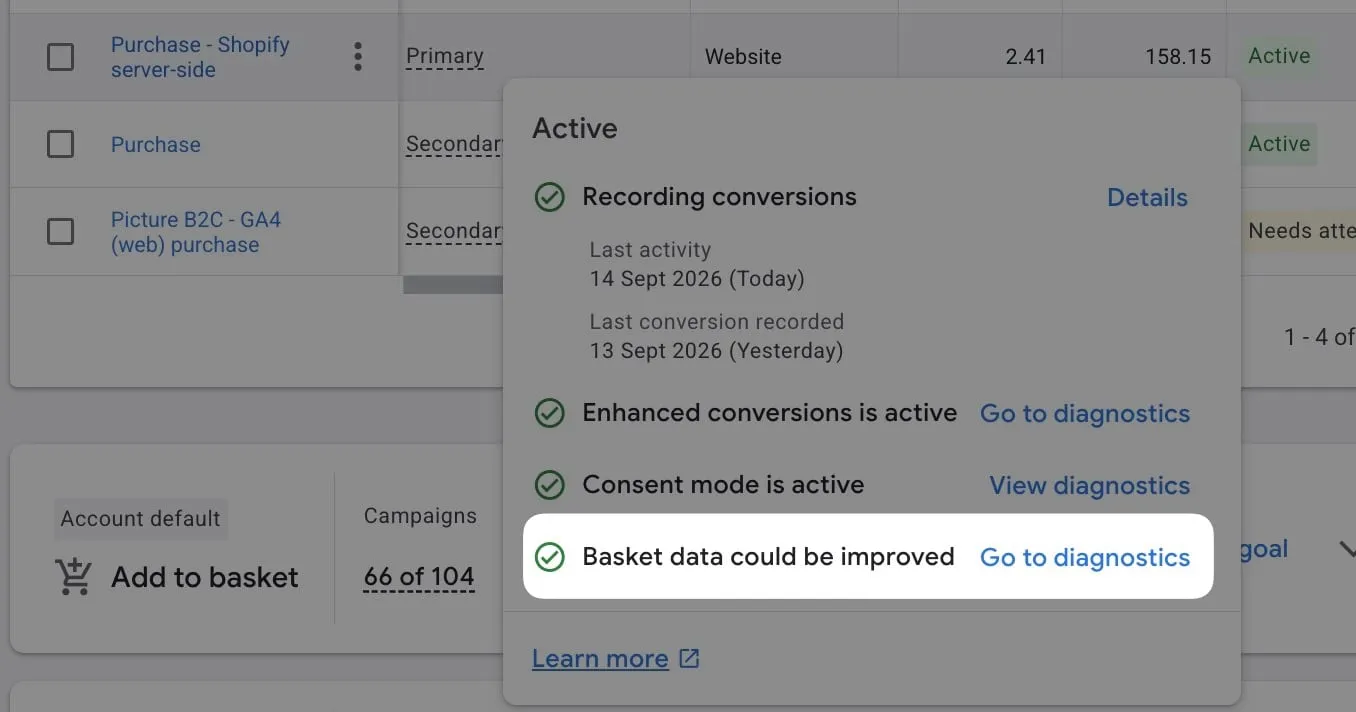
L’interface Google Ads indiquera toujours que les données du panier peuvent être améliorées avec la marge produit (Cost of goods sold - COGS) dans le flux Merchant Center. Libre à vous de les ajouter.
Conclusion
Vous comprenez désormais d’où vient l’erreur de données de panier sur Google Ads, comment l’identifier et surtout comment résoudre ces erreurs.
J’ai donc une bonne et une mauvaise nouvelle. La bonne, c’est que vous avez enfin toutes les clefs en main pour résoudre le problème des données panier Google Ads.
La mauvaise ? C’est que vous n’avez plus aucune excuse pour ne pas corriger cette erreur.